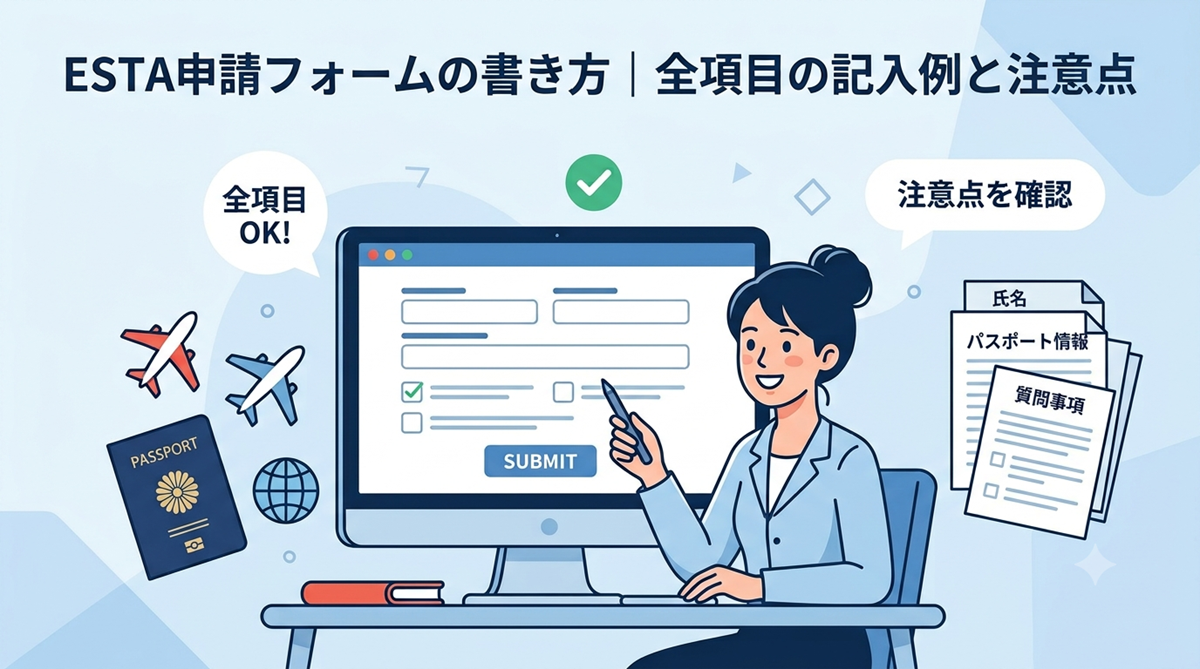
この記事では、ESTA申請フォームの書き方について紹介しています。
住所や電話番号などつまずきやすい項目の記入例についてまとめていますので、ぜひ参考にしてみてください。
ESTA申請書を書く前に準備するもの
ESTAの申請を進める前に、次の5つを準備しておきましょう。
- パスポート
- 顔写真
- 連絡先情報
- アメリカでの滞在先情報
- クレジットカードorデビットカード
顔写真は、その場でスマホを使って撮影してアップロードもできます。
 Shinobu
ただ、事前に白い壁の前などで撮っておいたほうが、入力作業を止めずに進められて楽ですね
クレジットカードやデビットカードは、申請料金の支払いに必須なので必ず用意しておきましょう。
ESTA申請フォームの書き方|入力の流れを順番に解説
ESTA申請フォームは、9つのステップで進みます。
Shinobu順番に見ていきましょう
STEP1 新規個人申請の開始
公式サイトを開いたら、新規個人申請を選びましょう。
家族や同行者をまとめて申請したい場合の選択肢も同じ画面にありますが、まずは自分の情報から入力していきます。
STEP2 申請者情報(氏名・生年月日・出生地)の入力
名前はパスポートに記載されている通りに半角ローマ字の大文字で入力します。
生年月日も、パスポートの情報と同じものを入力しましょう。
出生地の欄は、市区町村名をローマ字化して、地域の種類に応じた語尾を末尾に付けます。
- 市なら-SHI
- 区なら-KU
- 町なら-CHOまたは-CHOU
- 村なら-SONまたは-MURA
たとえば横浜市生まれならYOKOHAMA-SHI、新宿区生まれならSHINJUKU-KUという感じです。
父親・母親の名前も必須項目です。
Shinobu2026年現在も省略できない入力項目になっているので、忘れずに埋めましょう
STEP3 パスポート情報とパスポート用写真・顔写真の入力
このステップでは、パスポート番号や有効期限などのパスポート情報を入力。
その後、顔写真の画像と申請者本人のセルフィーをアップロードします。
パスポート画像をアップロードすると名前やパスポート番号が自動入力される機能もあるので、STEP2の入力はここで楽になります。
2026年4月からは、このセルフィーの審査が厳しくなっています。
撮影条件のポップアップが表示され、条件を満たさない写真は再提出を求められます。
Shinobuこれまでも条件が何度か更新されているので、申請時には画面に表示される案内も一緒に確かめておきましょう
セルフィーの具体的な条件は次の通りです。
- 背景は白またはオフホワイトの無地
(影や模様の映り込みは禁止) - メガネ・帽子・マスク・イヤホンなどは一切禁止
- 正面を向いて真顔、両目を開けた状態で撮影
- 美肌フィルターなどの加工・スクリーンショットは禁止
- パスポート写真の使い回しは禁止
よくある却下の理由は、次のようなパターンです。
- 背景に物や影が映り込んでいる
- 笑顔や目を細めた表情になっている
- パスポート写真をそのまま使い回している
- 顔が小さすぎる・大きすぎる
- 暗い・ぼやけている
STEP4 住所1・住所2の書き方(日本の住所を英語表記にする方法)
ESTAの現住所欄は、Address Line 1やAddress Line 2など6つの項目に分かれています。
日本の住所は、番地部分をAddress Line 1に、マンション名や部屋番号をAddress Line 2に入力します。
Shinobu自分の住所がどのパターンに当てはまるか、実例で確かめてみましょう
日本の住所パターン別のESTA記入例
| 住所パターン | Address Line 1 | Address Line 2 | City | State/Province |
|---|---|---|---|---|
| マンション名・部屋番号あり(東京都千代田区霞が関1丁目1-1 霞が関ハイツ202号室の場合) | 1-1-1 Kasumigaseki | Kasumigaseki Heights #202 | Chiyoda-ku | Tokyo |
| 一戸建て・マンション名なし(大阪府大阪市北区梅田3-1-1の場合) | 3-1-1 Umeda | ― | Kita-ku, Osaka-shi | Osaka |
| アパート・部屋番号のみ(神奈川県横浜市西区みなとみらい2-3-5 グリーンハイツ301号室の場合) | 2-3-5 Minatomirai | Green Heights #301 | Nishi-ku, Yokohama-shi | Kanagawa |
郵便番号は、日本の100-0013のようにハイフン付きの形式でOK。
自分で英語表記にするのが面倒なら、JuDressという無料の変換ツールを使うのがおすすめです。
STEP5 電話番号の書き方(国番号と先頭の0の扱い)
電話番号欄では、まずは国番号の+81を選びます。
その後、携帯番号の先頭の0を除いた番号を入力します。
たとえば090-1234-5678という携帯番号なら、+81の後に9012345678と続ける感じ。
国番号欄が別で用意されているフォームの場合は、番号欄には9012345678だけを入力すれば大丈夫です。
STEP6 勤務先(職業)情報の書き方
勤務先欄は、自分の状況に合わせて書き方が変わります。
ケース別の勤務先欄・職種欄の記入例
| ケース | 職歴ありの質問への回答 | 勤務先名欄 | 職種欄 |
|---|---|---|---|
| 会社員 | Yes | 会社名(例)ABC Co., Ltd. | Office Worker、Engineerなど具体的な職種 |
| 自営業・フリーランス | Yes | 屋号があれば屋号 | Self-Employed |
| 学生 | No | ― | Student |
| 専業主婦(夫) | No | ― | Homemaker |
| 無職・退職者 | 状況に応じてNo | ― | Unemployed |
STEP7 アメリカでの滞在先・緊急連絡先の入力
ホテルに泊まる予定なら、施設名は「HILTON NEW YORK TIMES SQUARE」のように正式名称で入力し、住所とホテルの電話番号を入力します。
審査に時間がかかるケースもあるので、最低でも1泊目の宿泊先は決めておいたほうがスムーズですね。
STEP8 適格性に関する質問への回答
適格性の質問は、逮捕歴・有罪判決の有無やテロ関連組織との関与など、渡航者の危険性を判断するための質問です。
いずれか1つでも「はい」と回答すると、ESTA認証は自動的に却下されます。
この場合、ビザ免除プログラムは使えなくなり、通常のビザ申請に切り替える必要が出てきます。
実際に誤答してしまった場合の対処法は、記事後半の「記入内容を間違えた場合はどうする?」で詳しく説明します。
STEP9 入力内容の確認と申請料金の支払い
すべての項目を入力し終えたら、確認画面で入力内容を確認してから支払いに進みます。
ESTAの申請料金は40.27ドルです。
この金額は2026年8月時点の情報です。2025年9月30日に21ドルから40ドルへ改定され、2026年1月のインフレ調整でさらに0.27ドル増額されて今の金額になりました。
支払いには、次の方法が使えます。
- Visa・Mastercard・American Expressのクレジットカード
- Visa・Mastercardロゴ付きのデビットカード
- PayPal
審査結果は数分から数時間で出ることが多いですが、最大72時間かかるケースもあります。
Shinobu渡航予定日の72時間以上前には申請しておきましょう!
ESTA申請でよくある入力ミス・注意点
ESTA申請でつまずきやすいのは、公式サイトと間違えて代行サイトから申請してしまうケース。
それから、スマホアプリ特有の操作でつまずくケースです。
Shinobuこの2つを詳しく見ていきましょう
偽サイトに注意(公式サイトの見分け方)
ESTAの公式サイトはesta.cbp.dhs.govの1つだけです。
estaという文字列を含んでいても、.comや.netといったドメインはすべて代行サイトになります。
国民生活センター系の相談窓口によると、正規料金の数倍にあたる90〜100ドルの手数料を追加請求された相談事例がありますのでご注意ください。
Shinobuブラウザのアドレスバーで、ドメインがdhs.govになっているか申請前に必ず確かめましょう
スマホアプリで申請する場合の書き方の違い
公式のESTA Mobileアプリは、2023年6月21日から使えるようになっています。
アプリの特徴としては、スマホのカメラとNFC機能でパスポート情報を自動で読み取れること。
ShinobuNFCの読み取りは位置がずれると失敗しやすいので、スマホケースを外して明るい場所で作業するのがコツですね
- 新規個人申請
- 既存申請の状況確認
- 家族など複数人をまとめて申請・確認したい人
申請後の確認方法とよくある疑問
申請が終わったら、審査結果と有効期限の確認をしましょう。
また記入ミスに気づいたときの対処法についても紹介しておきますね。
審査結果・有効期限の確認方法
審査結果は、公式サイトのESTAのステータスを確認から確かめられます。
申請番号とパスポート番号に生年月日を加えた組み合わせで照会するのが基本です。
ESTAの有効期間は、認証日から原則2年間です。
ただし、パスポートの有効期限がそれより先に切れる場合は、そのパスポートの有効期限でESTAも失効します。
記入内容を間違えた場合はどうする?
支払いタイミング別の修正可否
| 支払い前 | 生年月日・国籍・パスポート発行国・パスポート番号を除く、ほぼ全項目を修正できる |
|---|---|
| 支払い・承認後 | アメリカ国内の滞在先住所とメールアドレスの2つのみ修正できる |
生年月日やパスポート番号など修正できない項目にミスがある場合は、新規に申請をやり直すしかありません。
この場合、申請料金も新しくかかってしまいます。
Shinobu適格性の質問への回答を間違えてしまった場合は、各ページ下部にあるCBPインフォセンターから電話かメールで直接問い合わせましょう
ESTA申請が終わったら次にやること
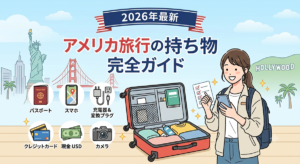
ESTAの申請が終わったら、次は持っていくべき荷物の準備です。
具体的にどんなアイテムを揃えておくべきかは、アメリカ旅行に持っていくべきもので詳しくまとめています。
もう1つ考えなければいけないのが、海外旅行保険です。
アメリカは医療費の水準が高く、万が一病院にかかると想像以上の出費になってしまいます。
海外旅行保険については、海外旅行保険は必要かの記事で詳しく解説していますのでぜひ。
ESTAの申請を終えただけでは、渡航準備はまだ終わっていません。
渡航までの残り時間で、持ち物と保険の準備を進めていきましょう。